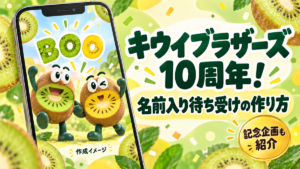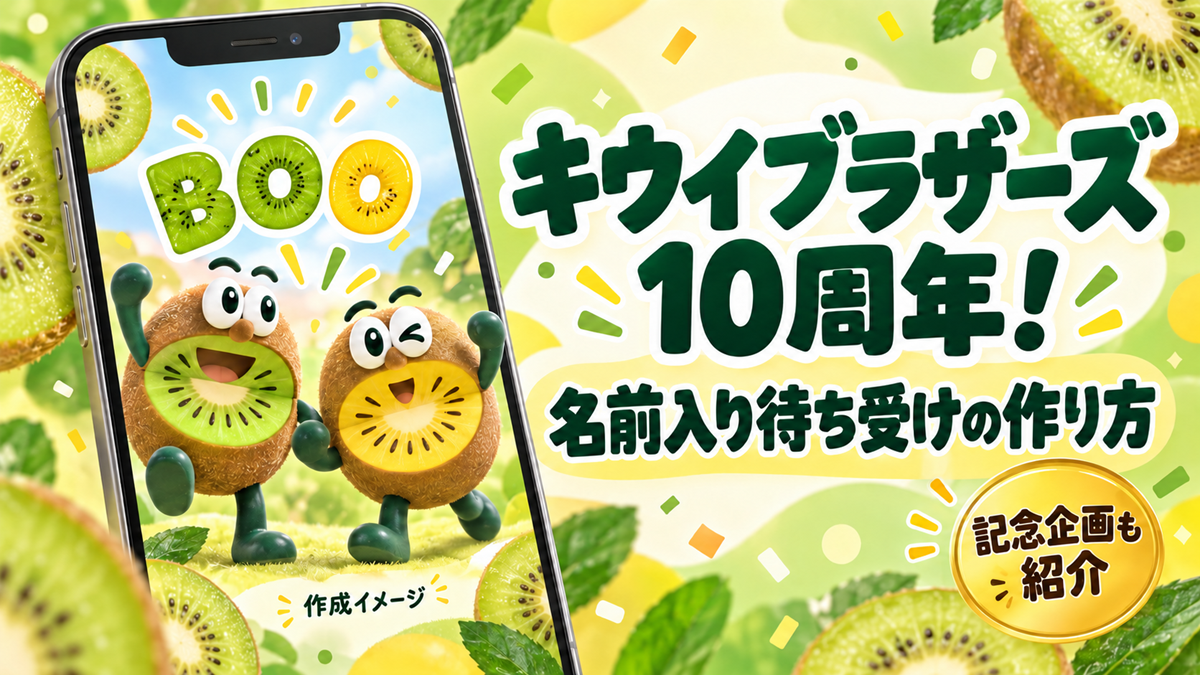

スマートフォンを開くたびに、キウイブラザーズと自分の名前が目に入る。そんなオリジナル待ち受けを作れる「ゼスプリ待ち受けメーカー」が登場しました。
キウイブラザーズ誕生10周年を記念した企画で、ゼスプリロゴが好きな名前に変わるデザインを楽しめます。自分の名前はもちろん、ニックネームやペットの名前を入れてみるのもよさそうです。
この記事では、名前入り待ち受けの作り方から、保存・壁紙設定のポイント、関連する記念企画まで紹介します。「待ち受けは全員にもらえる?」「ぬいぐるみの応募は別?」といった疑問も整理しましょう。
※2026年10月20日時点の公開情報をもとにしたドラフトです。キャンペーンの応募条件や期限は、参加前に公式の最新案内をご確認ください。
まず作ってみたい方はこちら:ゼスプリ待ち受けメーカー公式サイト
キウイブラザーズ10周年の「名前入り待ち受け」とは?
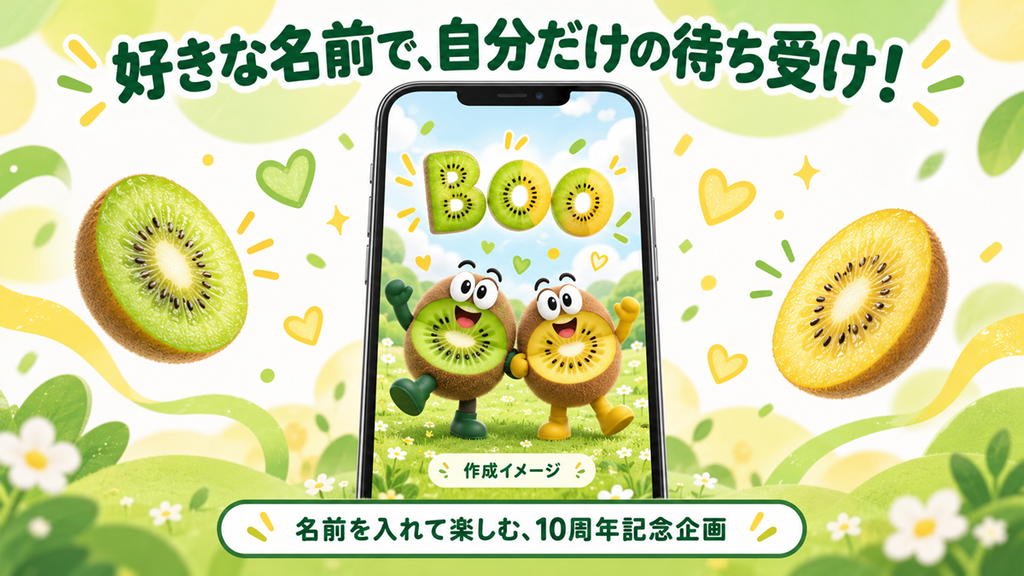
ゼスプリロゴが好きな名前に変わる記念企画
ゼスプリ待ち受けメーカーは、「キウイブラザーズ10周年感謝企画」の第2弾として、2026年10月10日に公開された特設サイトです。名前を入れると、自分だけの待ち受け画像を作れます。
魅力は、普段見慣れたゼスプリロゴが、好きな名前に変わるところ。キウイブラザーズのデザインと組み合わせることで、キャラクターを楽しみながら、自分用の一枚にできます。
名前入り画像は全員へのプレゼントとして案内されています。ただし、ぬいぐるみなどの賞品まで全員にもらえるわけではありません。画像を作る企画と、抽選でグッズが当たる企画は、分けて確認しましょう。
自分・家族・ペットの名前でも楽しめる
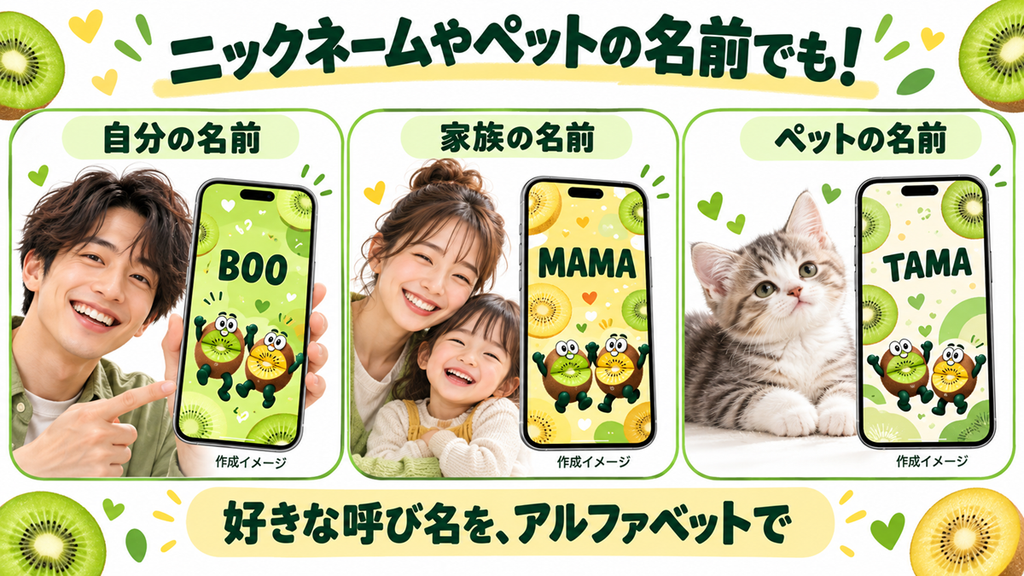
入力する名前を考える時間も、この企画の楽しみの一つです。普段使っているニックネームなら、親しみのある待ち受けになります。
家族や友人、推し、ペットなど、好きな名前で楽しめることも、ゼスプリの発表で紹介されています。例えば「ぶう」なら「BOO」、愛猫の「たま」なら「TAMA」といった表記が考えられます。
ただし、入力条件はアルファベット最大11文字です。日本語の名前をそのまま入れるのではなく、あらかじめローマ字表記や短い呼び名を考えておくと進めやすくなります。
名前入り待ち受けの作り方をステップで解説
ステップ1 公式の待ち受けメーカーを開く
最初に、ゼスプリ公式の待ち受けメーカーへアクセスします。ページ内の「待ち受けを作る」から、案内に沿って作成へ進みましょう。
似た名前のページや、第三者が投稿したリンクに迷った場合は、ゼスプリ公式サイトのお知らせからたどると確認しやすくなります。
作成前には、ページに掲載された注意事項にも目を通してください。画像の利用範囲や対応環境について、公式の案内を確認してから楽しみましょう。
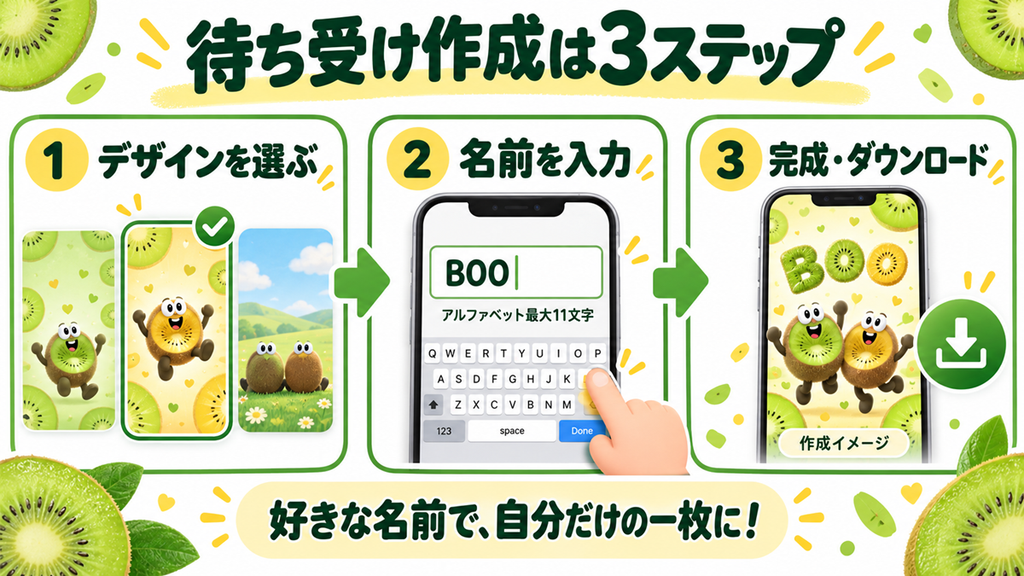
ステップ2 好きなデザインを選ぶ
公式の作り方では、まずデザインを選びます。作成画面に表示される候補を見て、自分の端末に設定したいものを選びましょう。
この企画では、待ち受けの作成総数に応じて選べるデザインが増える仕組みになっています。紹介記事で見たデザインと、アクセスした時点で選べるデザインが異なる場合もあるため、実際の選択画面を確認することが大切です。
どれにするか迷ったら、キャラクターの表情だけでなく、スマホの時計やアイコンを置いたときの見やすさも想像してみてください。淡い背景が好きか、キャラクターを大きく楽しみたいかで選んでもよいでしょう。
ステップ3 アルファベットで名前を入力する
名前はアルファベットで最大11文字まで入力できます。作成したい名前を入れたら、文字の抜けや順番を確認しましょう。
| 入れたい名前 | 表記のアイデア |
|---|---|
| 自分のニックネーム | BOO |
| ペットの名前 | TAMA |
| 家族の呼び名 | MAMA |
| 短い名前 | YUKI |
上の例は、入力候補を考えるためのアイデアです。大文字・小文字の扱いや、空白・記号が使えるかどうかは、実際の画面の案内に従ってください。
名前が長い場合は、普段の愛称や短い表記を検討するとよいでしょう。公開する画像に本名を入れたくない方は、ニックネームを選ぶ方法もあります。
ステップ4 完成画像を確認してダウンロードする
待ち受けが完成したら、まず名前のつづりとデザインを確認します。勢いで保存する前に、一文字ずつ見直しておくと安心です。
公式案内では、スマホ・PC・スマートウォッチ・タブレット用にダウンロードできます。自分が使いたい端末向けの画像を選び、画面の案内に沿って保存しましょう。
画像を表示しただけでは、端末に保存されていない場合があります。保存できたかどうかは、次の章で紹介する写真アプリやダウンロード先でも確認してください。
公式の基本手順は「デザインを選ぶ→名前を入力する→完成・ダウンロード」です。細かなボタンの位置や表示は変更される場合があるため、現在の画面を優先して進めましょう。
作った待ち受けを保存・壁紙設定するポイント
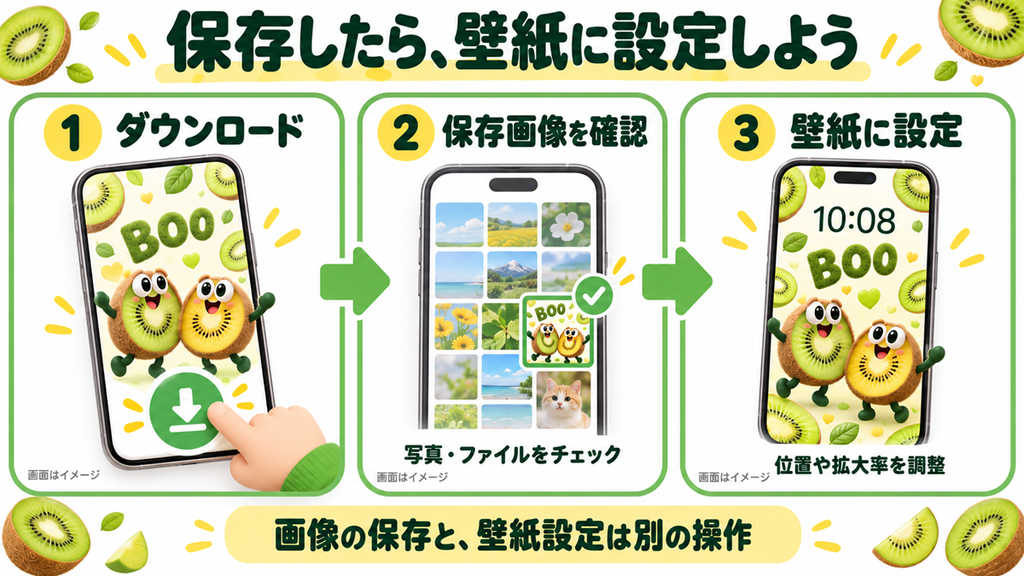
端末に画像が保存されているか確認しよう
ダウンロード後は、スマートフォンの写真アプリやファイル管理アプリを開いてみましょう。利用したブラウザーや保存方法によって、画像の保存先が異なる場合があります。
見つからないときは、最近追加された画像や「ダウンロード」フォルダーを確認します。ブラウザーに保存完了の案内が出ている場合は、その案内から保存先を開けることもあります。
まず画像を端末に保存し、その画像を壁紙に設定する。この二段階を意識すると、操作を整理しやすくなります。
iPhone・Androidで壁紙に設定する
iPhoneでは、設定の壁紙に関する項目や、写真の共有メニューなどから画像を選ぶ方法があります。Androidでも、壁紙設定や画像を表示した際のメニューから設定する方法が一般的です。
ただし、具体的な項目名はOSのバージョンや機種で異なります。見つからない場合は、端末の設定内で「壁紙」を探すか、メーカーの案内を確認してください。
ロック画面とホーム画面を別々に設定できる端末では、どちらに使うかも選びます。名前やキャラクターを楽しみたいなら、まずプレビューで配置を見比べてみましょう。
名前やキャラクターが切れるときは配置を調整
画像を設定するときに拡大され、名前の端が切れたり、時計と重なったりする場合があります。その際は、調整可能な範囲で画像の位置や拡大率を見直しましょう。
スマートウォッチは、機種によって写真を文字盤に使えるかどうかや、その方法が異なります。画像をダウンロードできることと、すべての端末で同じ表示になることは別です。
うまく収まらないときも、まずは端末に合う画像を選んだか確認するところから始めてみてください。
デザインと名前を変えて楽しむアイデア
みんなの作成数で新しいデザインが増える
待ち受けメーカーでは、みんなが作った数に応じてデザインが増え、全5種の開放を目指す仕組みが案内されています。
「自分が何回作ったか」によって個別に解放される仕組みとは混同しないようにしましょう。いま選べる種類は、公式サイトの表示で確認してください。
初めに気に入ったデザインを楽しみ、後から新しいものを見に行く。そんな参加の仕方なら、10周年企画を少し長く味わえそうです。
ニックネームやペットの名前で作ってみる
仕事で使う端末には落ち着いたデザイン、自分のスマホにはお気に入りの名前、と使う場所から考えるのも一案です。
家族で一緒に作るなら、好きな表記をそれぞれ考えてみてもよいでしょう。同じ名前でも、普段の呼び方とローマ字表記では印象が変わります。ペットの名前なら、写真とはまた違う形で愛着を楽しめます。
公開する名前と利用範囲には気を配ろう
待ち受けとして自分だけで見る場合と、SNSに載せる場合では、見られる範囲が変わります。公開が気になる方は、ニックネームなどを選んでください。
また、公式では生成画像を個人利用の範囲で楽しむよう案内しています。商品の販売や宣伝素材など、自由に使える画像だと考えず、利用方法は公式の注意事項に従いましょう。
10周年記念企画もチェック!グッズ応募との違い
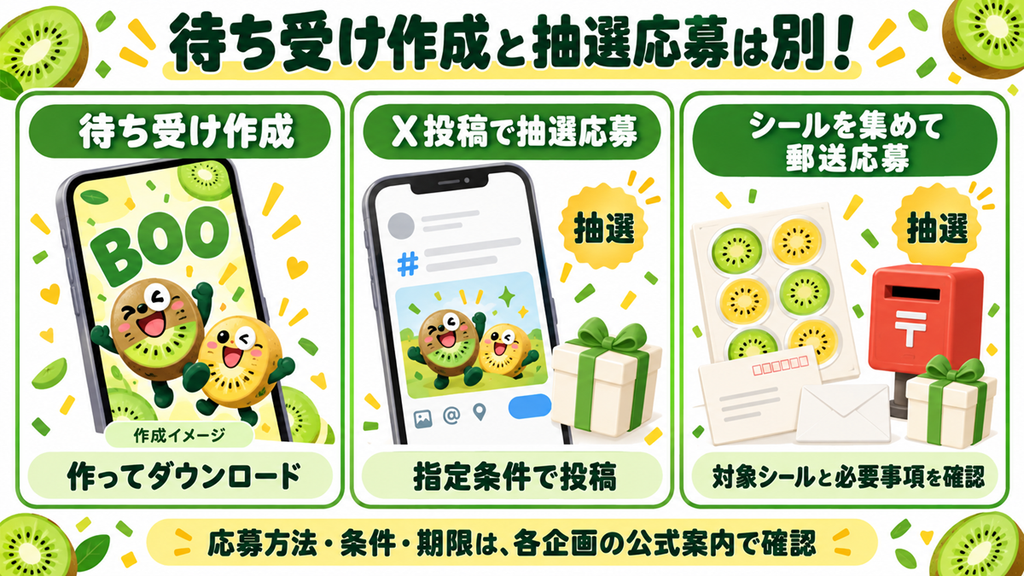
待ち受け作成と抽選応募は別の企画
名前入り待ち受けの作成と、グッズが当たる抽選企画は、参加方法も期限も異なります。10月20日時点では、X投稿によるぬいぐるみ企画の応募期間は終了しています。一方、シールを集めて郵送する企画は、10月31日までの受付が案内されています。
| 企画 | 参加方法・10月20日時点の案内 |
|---|---|
| 名前入り待ち受け | 公式メーカーで作成・保存する企画。提供状況は特設サイトで確認 |
| 待ち受けのX投稿企画 | 第2期は10月19日23時59分で応募期間終了 |
| シークレットグッズ企画 | 対象シール10枚で郵送応募。10月31日当日消印有効 |
画像を作成・保存しただけで、グッズ抽選に自動応募されるわけではありません。
X投稿によるぬいぐるみ企画は応募期間終了
公式に案内されている第2期の応募期間は、2026年10月10日11時から10月19日23時59分まで。第1期もすでに終了しています。
この企画は、公式Xアカウントのフォロー、待ち受け作成、指定ハッシュタグ付き投稿が応募条件でした。賞品はグリーンまたはゴールドの小サイズぬいぐるみ1体で、当選人数は各期100名、合計200名と案内されていました。
シークレットグッズ企画は10月31日まで
シールを集めて応募する「キウイブラザーズ10周年記念 スペシャルシークレットグッズ プレゼント」は、公式ページで2026年10月31日まで、当日消印有効と案内されています。
対象シール10枚を応募台紙に貼り、必要事項を記入し、所定の郵便料金で送る方式です。抽選で1,000名に当たる企画で、対象シールや台紙、応募先は公式ページで確認してください。「当日消印有効」のため、投函する時間によっては翌日の消印になる可能性も考え、余裕を持って準備しましょう。
当選の発表は賞品の発送をもって行われ、発送時期は2027年3月下旬~4月上旬頃の予定です。応募後すぐに届く企画ではない点も押さえておきましょう。
待ち受けメーカーの提供期間と応募期限は分けて確認
Xの応募期間が終了したことだけで、待ち受けメーカー自体も終了したとは判断できません。画像作成サービスの提供状況は、特設サイトの最新表示を確認してください。
「待ち受けを作って楽しむこと」と「期限内に条件を満たして抽選へ応募すること」を分けて考えると、終了済みの企画と混同せずに楽しめます。
名前入り待ち受けのよくある疑問
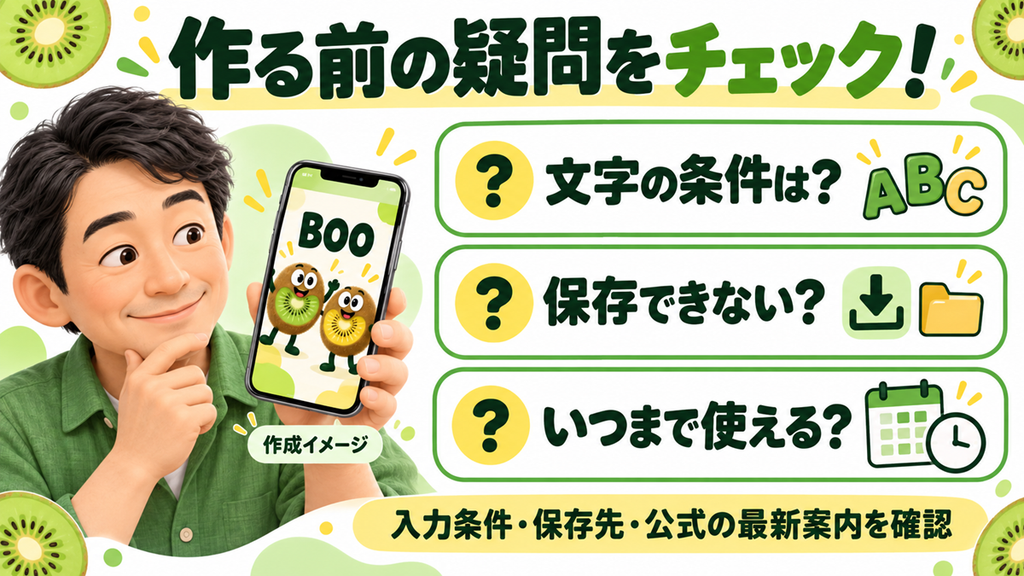
日本語の名前は入れられる?
公式案内はアルファベット最大11文字です。日本語の名前を使いたい場合は、ローマ字やニックネームの表記を考えてみましょう。
どの端末で使える?
スマホ・PC・スマートウォッチ・タブレット用にダウンロードできます。ただし、実際の表示や設定方法は端末によって異なります。
画像が表示されない・保存できないときは?
入力条件、通信状況、保存先を順に確認してください。公式も端末やOS、設定によって正常に表示されない場合があると案内しています。解決しない場合は公式の案内を確認しましょう。
メーカーはいつまで使える?
公式の注意事項には、予告なく変更・終了する場合があると記載されています。抽選企画の締切と混同せず、利用時の公式ページで確認してください。
まとめ|自分だけの待ち受けで10周年を楽しもう
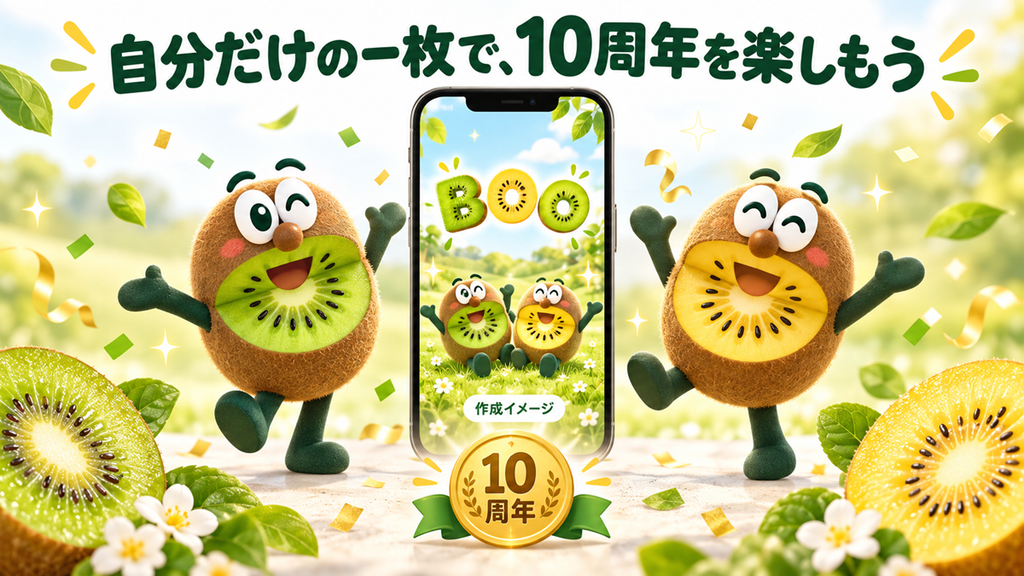
キウイブラザーズ10周年の名前入り待ち受けは、デザインを選び、アルファベットで名前を入力して作成できます。保存した後は、端末の壁紙設定から配置を確認して楽しみましょう。
ぬいぐるみなどの抽選に参加したい場合は、画像の作成とは別に、所定の応募手続きが必要です。
まずは自分のニックネームで、どんな一枚になるか試してみませんか。家族やペットの名前を考えながら、10周年を身近な画面で楽しんでみましょう。
作成はこちら:ゼスプリ待ち受けメーカー